

إذا ألقيت نظرة سريعة على شاشة هاتف iPhone الخاص بك ولاحظت ظهور لون أرجواني غير متوقع على النصوص أو الصور أو مقاطع الفيديو، فأنت لست وحدك. باعتباري مورد شاشات لطرز iPhone بدءًا من 12 Pro Max إلى أحدث 16 Pro Max، سمعت هذه الشكوى آلاف المرات من العملاء وفنيي الإصلاح وحتى الأصدقاء الذين أقسموا أن شاشتهم كانت تعمل بشكل مثالي في اليوم السابق. اللون الأرجواني ليس مجرد عيب تجميلي مزعج، بل يمكن أن يؤدي إلى انحراف الألوان، واستنزاف عمر البطارية، وحتى جعل استخدام جهازك أكثر صعوبة في الضوء الساطع. والخبر السار هو أن معظم مشكلات اللون الأرجواني يسهل تشخيصها وإصلاحها، سواء كنت تتعامل مع خلل مؤقت في البرنامج، أو اتصال داخلي فضفاض، أو شاشة تالفة تحتاج إلى الاستبدال. دعونا نحلل أسباب هذه المشكلة وكيفية حلها خطوة بخطوة.
أولاً، دعونا نتحدث عن سبب حدوث هذا اللون الأرجواني في المقام الأول. تستخدم أجهزة iPhone شاشات OLED أو LCD متقدمة، وتعتمد دقة ألوانها على معايرة البرامج الدقيقة واتصالات الأجهزة الداخلية المحكمة. تبدأ معظم الصبغات الأرجوانية البسيطة كخلل في البرامج، خاصة بعد تحديث iOS أو تثبيت التطبيق أو إعادة التعيين مؤخرًا. يمكن أن يتلف ملف تعريف ألوان الشاشة، أو قد يقوم أحد الإعدادات المخفية بتبديل ميزة تغير درجات الألوان. على سبيل المثال، يمكن لـ True Tone، الذي يضبط درجة حرارة اللون بناءً على الإضاءة المحيطة، أن يخطئ أحيانًا في قراءة مستويات الضوء ويدفع قالبًا أرجوانيًا، أو Night Shift، المصمم لتقليل الضوء الأزرق للاستخدام الليلي، قد يعوض بشكل مفرط إذا كان هناك خطأ في المعايرة. وفي أحيان أخرى، تشير الصبغة إلى مشكلة في الجهاز: كبل شاشة غير مثبت بعد سقوطه أو إصلاحه، أو لوحة OLED تالفة (شائعة في الطرز ذات الشاشات القديمة)، أو حتى لوحة منطقية فاشلة ترسل إشارات ألوان غير صحيحة. باعتباري شخصًا يعمل مع شاشات iPhone يوميًا، وجدت أن مشكلات البرامج تمثل حوالي 60% من حالات اللون الأرجواني، بينما تشكل مشكلات الأجهزة نسبة 40% المتبقية. المفتاح هو استبعاد الحلول السهلة أولاً قبل الانتقال إلى حلول أكثر تعقيدًا.
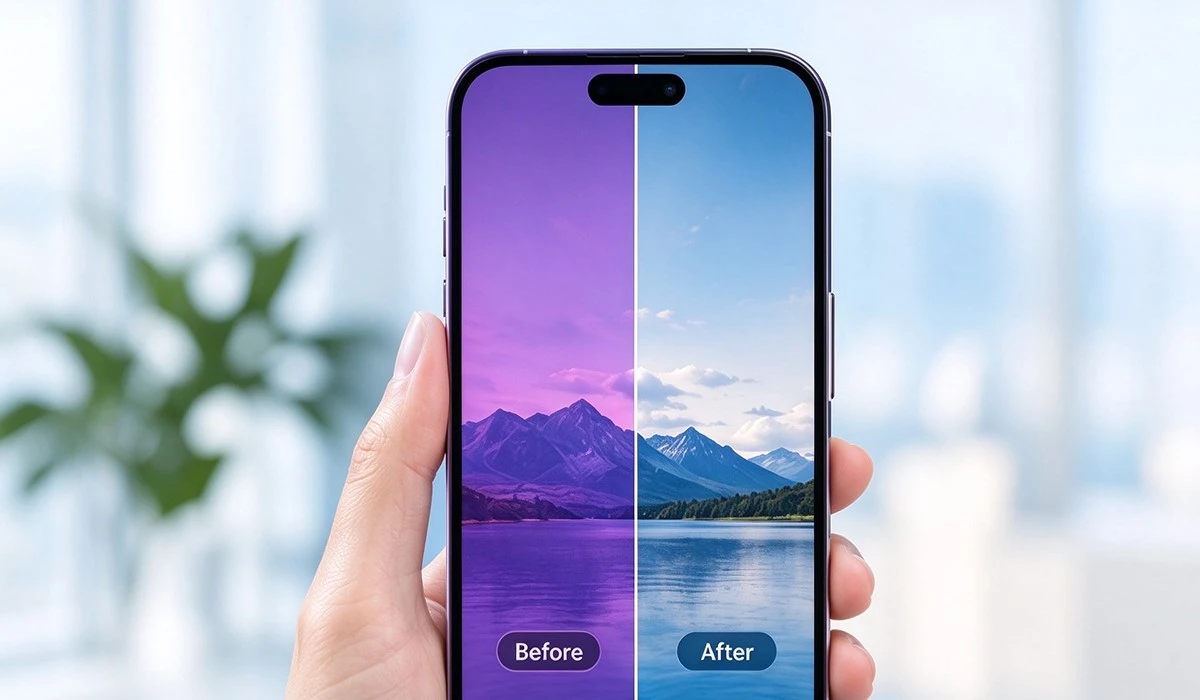
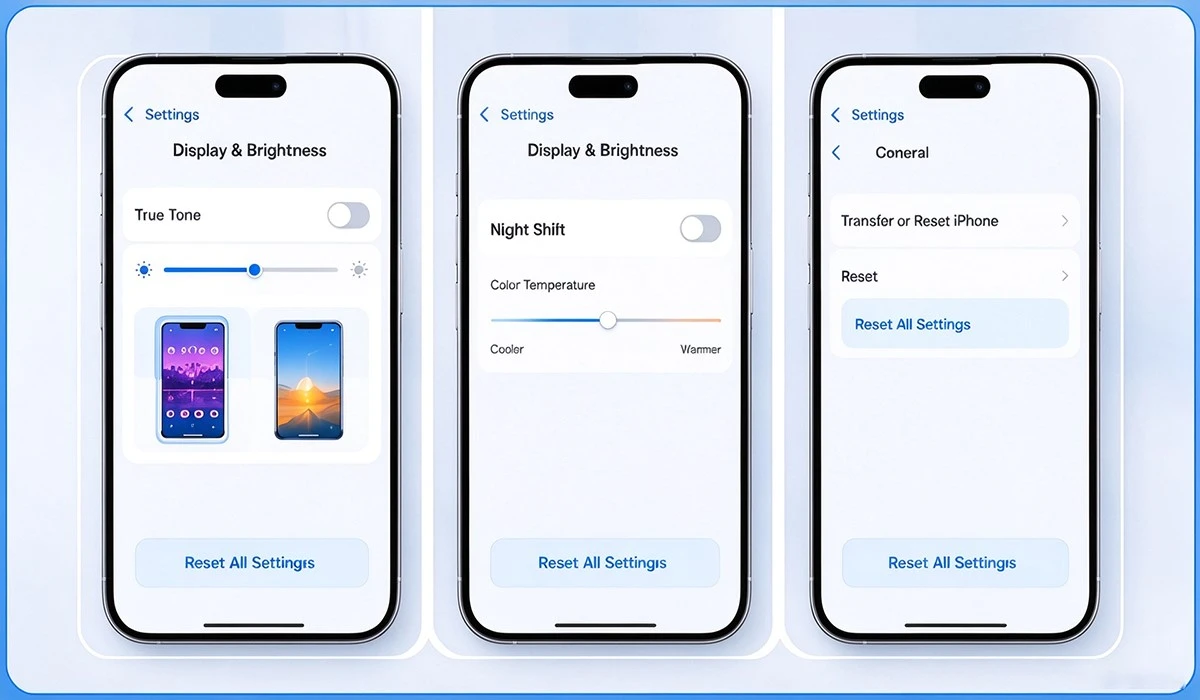
لنبدأ بأبسط وأسرع الإصلاحات، وهي تعديلات البرنامج التي يستغرق اختبارها أقل من خمس دقائق. لا يدرك العديد من الأشخاص مدى قدرة إعدادات العرض الخاصة بهم على تغيير توازن الألوان. الخطوة الأولى هي تبديل أي ميزات قد تسبب الصبغة. ابدأ باستخدام True Tone: انتقل إلى الإعدادات > العرض والسطوع، ثم اضغط على True Tone لإيقاف تشغيله. إذا تلاشى اللون الأرجواني، فمن المحتمل أن يكون هذا هو السبب. تعمل تقنية True Tone باستخدام أجهزة استشعار لقياس الضوء المحيط وضبط درجة حرارة لون الشاشة لتتناسب، ولكن في بعض الأحيان يمكن أن تتسخ هذه المستشعرات أو تنحرف بشكل غير صحيح، مما يؤدي إلى تغيرات غير صحيحة في اللون. إذا أدى إيقاف تشغيل True Tone إلى حل المشكلة، فيمكنك إما إبقائه معطلاً أو التحقق من مستشعر الإضاءة المحيطة (عادةً بالقرب من الجزء العلوي من الشاشة، بجوار الكاميرا الأمامية) بحثًا عن الغبار أو الحطام - امسحه بلطف بقطعة قماش ناعمة من الألياف الدقيقة إذا بدا ملطخًا.
بعد ذلك، تحقق من Night Shift، وهو سبب شائع آخر. يقوم Night Shift بتحويل الشاشة إلى ألوان أكثر دفئًا في الليل لتقليل إجهاد العين، ولكن إذا تم تكوين جدولها بشكل خاطئ أو تم ضبطها على كثافة شديدة، فيمكنها إنشاء لون أرجواني بدلاً من اللون الأصفر الدافئ المقصود. لضبط ذلك، انتقل إلى الإعدادات > العرض والسطوع > Night Shift. يمكنك إيقاف تشغيله مؤقتًا للاختبار، أو ضبط شريط تمرير درجة حرارة اللون - اسحبه قليلاً نحو الطرف الأحمر (ولكن ليس بالكامل) لمعرفة ما إذا كان اللون الأرجواني يتلاشى. يمكنك أيضًا التحقق من الجدول الزمني: إذا تم ضبطه على "من غروب الشمس إلى شروق الشمس" ولكن المنطقة الزمنية الخاصة بك غير صحيحة، فقد يؤدي ذلك إلى تنشيطه في الوقت الخطأ، مما يؤدي إلى تغيرات غريبة في اللون.
إذا لم يفي هذان الإعدادان بالمهمة، فإن إعادة ضبط معايرة شاشة جهاز iPhone الخاص بك هي الخطوة التالية. سيؤدي هذا إلى إعادة جميع إعدادات الألوان والعرض إلى إعدادات المصنع الافتراضية، مما قد يؤدي إلى إصلاح الملفات الشخصية التالفة. للقيام بذلك، انتقل إلى الإعدادات > عام > نقل أو إعادة تعيين iPhone > إعادة تعيين > إعادة تعيين جميع الإعدادات. لن يؤدي هذا إلى حذف أي من صورك أو تطبيقاتك أو بياناتك، بل سيعيد فقط ضبط الإعدادات مثل العرض وWi-Fi والخصوصية. بعد إعادة التعيين، انتظر دقيقة حتى تتم إعادة معايرة جهاز iPhone، ثم تحقق من الشاشة. بالنسبة للعديد من المستخدمين، هذا هو الحل السحري الذي أوصي به أولاً، لأنه يحل عددًا مذهلاً من مواطن الخلل اللونية المتعلقة بالبرمجيات والتي تفشل في استكشاف الأخطاء وإصلاحها بشكل غير رسمي.
إذا استمر اللون الأرجواني بعد اختبار إصلاحات البرامج هذه، فقد حان الوقت للانتقال إلى فحوصات الأجهزة. ابدأ بالفحص الأساسي للأجهزة: اتصال شاشة فضفاض. يعد هذا أمرًا شائعًا بشكل خاص إذا قمت مؤخرًا بإسقاط جهاز iPhone الخاص بك، أو قمت بإصلاحه في متجر غير معتمد، أو إذا كان جهازًا قديمًا. بمرور الوقت، يمكن أن ينفصل كابل الشريط الصغير الذي يربط الشاشة باللوحة المنطقية لجهاز iPhone قليلاً، مما يعطل إشارة اللون ويسبب لونًا أرجوانيًا. لا تحتاج إلى أخذه إلى ورشة إصلاح لهذه الخطوة - إذا كنت مرتاحًا مع الأجهزة الإلكترونية الصغيرة، فيمكنك استخدام مفك براغي آمن ثلاثي النقاط لإزالة المسمارين الموجودين في الجزء السفلي من جهاز iPhone، ثم ارفع حافة الشاشة بلطف للتحقق من كابل الشريط (تأكد من إيقاف تشغيل الهاتف وفصله عن الطاقة أولاً). إذا بدا الكابل مرتخيًا بعض الشيء، فاضغط عليه بقوة مرة أخرى في الفتحة الخاصة به حتى تسمع صوت نقرة، ثم أغلق الهاتف وقم بتشغيله. لقد رأيت هذا الإصلاح لمشكلات اللون الأرجواني على موديلات iPhone 11 و12 و13 مرات أكثر مما أستطيع عده - في بعض الأحيان يكون الأمر مجرد مسألة تحول بسيط يحدث من تدافع الجيب اليومي.
إذا لم يساعد فحص كابل الشاشة، فإن الخطوة التالية في الأجهزة هي استبعاد تلف لوحة العرض. يعد هذا أكثر شيوعًا في أجهزة iPhone OLED، نظرًا لأن لوحات OLED تحتوي على وحدات بكسل عضوية يمكن أن تتحلل بمرور الوقت، أو تتضرر بسبب الضغط أو الحرارة أو الرطوبة. على سبيل المثال، إذا تعرض جهاز iPhone للبلل ولم تقم بتجفيفه بشكل صحيح، فقد تتلف الطبقات الداخلية للشاشة، مما يؤدي إلى تغيرات متسقة في الألوان مثل الصبغات الأرجوانية. علامة أخرى على وجود لوحة تالفة هي أن تكون الصبغة مصحوبة بخطوط أو وحدات بكسل ميتة أو ألوان غير متساوية عبر الشاشة (أحد الجانبين أرجواني أكثر من الآخر). في هذه المرحلة، ستحتاج على الأرجح إلى شاشة جديدة. باعتباري موردًا للشاشات، فقد ساعدت مئات العملاء على استبدال الشاشات التالفة بخيارات عالية الجودة، لذلك دعونا نغطي ما يجب البحث عنه عند اختيار بديل.
ليست كل الشاشات البديلة رخيصة الثمن، فغالبًا ما تكون الشاشات غير الأصلية ذات معايرة ألوان سيئة يمكن أن تؤدي إلى المزيد من مشكلات الصبغة. لهذا السبب أوصي باستخدام شاشة بديلة حسنة السمعة تتوافق مع مواصفات طراز iPhone الخاص بك. على سبيل المثال، إذا كان لديك iPhone 14 Plus، فإن الشاشة الأصلية عبارة عن لوحة OLED ناعمة توفر ألوانًا دقيقة، لذلك بديل مثل شاشتناشاشة 14 بلستمت معايرتها لتتوافق مع ملف تعريف الألوان الأصلي لشركة Apple، مما يقلل من فرصة ظهور صبغة أرجوانية بعد التثبيت. لمستخدمي iPhone 12 Pro Max، لديناشاشة آيفون 12 برو ماكستم تصميمه باستجابة دقيقة للمس ودقة ألوان، مما يزيل مشكلات الصبغة الشائعة التي تأتي مع شاشات الجهات الخارجية منخفضة الجودة. حتى بالنسبة للطرز الأحدث مثل iPhone 14، لديناشاشة جديدة للايفون 14يستخدم نفس تقنية OLED الناعمة مثل الأصلية، لذلك لن تحصل على هذا اللون الأرجواني الذي يعاني منه بعض بدائل الميزانية.
بالنسبة لأحدث طرازات iPhone، مثل 16 و16 Pro Max، أصبحت تقنية العرض أكثر تقدمًا، لذلك من المهم جدًا استخدام بديل تمت معايرته بشكل صحيح ليتوافق مع مواصفات الألوان الأصلية. ملكناشاشة للايفون 16وشاشة ايفون 16 برو ماكستخضع لاختبارات صارمة لضمان دقة الألوان، لذا فإن تثبيتها سيؤدي إلى إصلاح أي لون أرجواني ثابت من اللوحة الأصلية التالفة. عند تثبيت شاشة جديدة، تأكد من اتباع الإجراءات الصحيحة لتجنب إتلاف اللوحة الجديدة: استخدم مساحة عمل نظيفة وخالية من الكهرباء الساكنة، وافصل الكابلات القديمة بلطف، وتأكد من تثبيت كابل شريط الشاشة الجديد بإحكام. إذا لم تكن مرتاحًا لإجراء عملية الاستبدال بنفسك، فيمكن لمعظم محلات التصليح المحلية القيام بذلك نيابةً عنك، وسيمنحك استخدام شاشة بديلة عالية الجودة نفس دقة الألوان مثل الشاشة الأصلية.
هناك سببان أقل شيوعًا للون الأرجواني الجدير بالذكر، في حالة حدوث ذلك. أحدهما عبارة عن لوحة منطقية معيبة، وهي لوحة الدائرة الرئيسية التي تتحكم في جميع وظائف iPhone. في حالة تلف اللوحة المنطقية، يمكنها إرسال إشارات ألوان غير صحيحة إلى الشاشة، مما يؤدي إلى ظهور لون أرجواني ثابت. وهذا أكثر شيوعًا في أجهزة iPhone التي تعرضت لحرارة شديدة أو سقطت بشدة أو تعرضت لأضرار بسبب المياه. لاستبعاد ذلك، اصطحب iPhone الخاص بك إلى مزود خدمة Apple معتمد، والذي يمكنه تشغيل التشخيص على لوحة المنطق. سبب آخر نادر هو استبدال البطارية الذي لم يتم إجراؤه بشكل صحيح - يمكن أن تتداخل بعض بطاريات الطرف الثالث مع توصيل الطاقة للشاشة، مما يؤدي إلى تغيرات اللون. إذا قمت مؤخرًا باستبدال البطارية ولاحظت لونًا أرجوانيًا بعد فترة وجيزة، فهذا يستحق التحقق، ولكنه أقل شيوعًا من مشكلات البرامج أو الشاشة.
الآن، دعونا نتحدث عن الوقاية، حتى تتمكن من تجنب التعامل مع صبغة أرجوانية في المستقبل. أولاً، حافظ على تحديث برنامج iPhone الخاص بك. تصدر Apple بانتظام تحديثات iOS التي تعمل على إصلاح أخطاء معايرة العرض ومشكلات ملف تعريف الألوان، لذا فإن التأكد من تشغيل أحدث إصدار من iOS يمكن أن يمنع العديد من مشكلات الصبغة. ثانيًا، كن لطيفًا مع جهاز iPhone الخاص بك - وتجنب السقوط والضغط ودرجات الحرارة القصوى، مما قد يؤدي إلى تلف الشاشة أو التوصيلات الداخلية. استخدم واقي شاشة وحافظة متينة لإضافة طبقة إضافية من الحماية. ثالثًا، إذا كنت بحاجة إلى شاشة بديلة، فاختر موردًا حسن السمعة مثلنا، حيث تتم معايرة الشاشات البديلة عالية الجودة لتتوافق مع دقة الألوان الأصلية، مما يعني احتمالًا أقل لحدوث مشكلات في اللون.
إذا جربت جميع الإصلاحات هنا - تعديلات البرنامج، وإعادة ضبط الإعدادات، والتحقق من كابل الشاشة، وحتى شاشة بديلة - وما زلت تتعامل مع صبغة أرجوانية، فمن المحتمل أن تكون مشكلة أكثر تقدمًا في الأجهزة والتي يمكن لفني Apple المعتمد تشخيصها. ولكن بالنسبة لمعظم المستخدمين، فإن الخطوات المذكورة أعلاه ستحل المشكلة. سواء كنت تتعامل مع خلل مؤقت في البرنامج أو شاشة تالفة تحتاج إلى الاستبدال، فإن معالجة اللون الأرجواني مبكرًا لن تجعل جهاز iPhone الخاص بك يبدو أفضل فحسب، بل ستطيل أيضًا عمر شاشة جهازك.
إذا كنت بحاجة إلى شاشة بديلة لجهاز iPhone الخاص بك، فإننا نقدم مجموعة كاملة من الخيارات عالية الجودة للطرز بدءًا من 12 Pro Max وحتى أحدث 16 Pro Max، كل ذلك بدقة ألوان تمت معايرتها لتجنب مشكلات الصبغة. لمعرفة المزيد عن منتجاتنا أو لبدء مناقشة حول المشتريات، من فضلك لا تتردد في التواصل مع فريقنا.
مراجع
- دعم أبل. (اختصار الثاني). شاشة iPhone ومعايرة العرض. تم الاسترجاع من apple.com/support/iphone-display
- iFixit. (اختصار الثاني). دليل إصلاح شاشة iPhone. تم الاسترجاع من ifixit.com/guide/iphone
- عرض مستشاري سلسلة التوريد. (2023). التقرير العالمي لسوق شاشات iPhone OLED. تم الاسترجاع من dscinsights.com/reports/iphone-display-market-2023